404

Instalasi Zabbix

Panduan langkah-demi-langkah menginstal platform monitoring Zabbix 6.0 di atas Proxmox VE menggunakan backend MariaDB dan web server Apache.

01. Update & Upgrade Sistem

Langkah pertama yang wajib dilakukan adalah memperbarui daftar paket dan mengupgrade paket yang sudah ada. Ini memastikan sistem berjalan dengan versi terbaru sebelum instalasi dimulai.

BASH
root@pve2:~# sudo apt update && sudo apt upgrade -y
Linux Core System Update
02. Atasi Error Repository Enterprise

Proxmox secara default menggunakan repository enterprise (berbayar). Jika tidak punya lisensi, update akan gagal dengan error 401 Unauthorized. Solusinya: nonaktifkan repo enterprise dan buat repo no-subscription.

BASH · pve-enterprise.list
root@pve2:~# cd /etc/apt/sources.list.d/
root@pve2:/etc/apt/sources.list.d/# nano pve-enterprise.list

# Tambahkan '#' di awal baris agar dinonaktifkan:
#deb https://enterprise.proxmox.com/debian/pve bookworm pve-enterprise
BASH · pve-no-subscription.list
root@pve2:/etc/apt/sources.list.d/# nano pve-no-subscription.list

# Isi file dengan baris berikut:
deb http://download.proxmox.com/debian/pve bookworm pve-no-subscription
BASH · ceph.list
root@pve2:/etc/apt/sources.list.d/# nano ceph.list

# Tambahkan '#' di depan:
#deb https://enterprise.proxmox.com/debian/ceph-quincy bookworm enterprise

Simpan file dengan Ctrl+S lalu keluar dengan Ctrl+X. Setelah ketiga file diedit, jalankan ulang apt update — seharusnya sudah berjalan tanpa error.

03. Download Paket Zabbix Release

Unduh file .deb Zabbix release menggunakan wget. File ini berisi definisi repository resmi Zabbix yang akan digunakan untuk instalasi.

BASH · wget
root@pve2:~# wget https://repo.zabbix.com/zabbix/6.0/debian/pool/main/z/zabbix-release/zabbix-release_6.0-5+debian12_all.deb

Setelah download selesai, install paket tersebut agar repository Zabbix terdaftar di sistem, lalu update kembali:

BASH · dpkg
root@pve2:~# dpkg -i zabbix-release_6.0-5+debian12_all.deb
root@pve2:~# apt update

Setelah apt update kedua ini, akan muncul baris baru Get: https://repo.zabbix.com/... yang menandakan repository Zabbix sudah terdaftar dengan benar.

04. Install Zabbix & MariaDB

Install semua komponen Zabbix yang dibutuhkan sekaligus MariaDB sebagai database server-nya dalam satu perintah:

BASH · apt install
root@pve2:~# apt install -y \
  zabbix-server-mysql \
  zabbix-frontend-php \
  zabbix-apache-conf \
  zabbix-sql-scripts \
  zabbix-agent \
  mariadb-server
MariaDB Apache2 zabbix-server zabbix-frontend-php

05. Buat Database untuk Zabbix

Masuk ke MySQL sebagai root, lalu buat database, user, dan berikan hak akses penuh. Kredensial ini akan dipakai Zabbix untuk terhubung ke database.

MYSQL
root@pve2:~# mysql -uroot

-- Buat database dengan charset yang kompatibel Zabbix
CREATE DATABASE zabbix CHARACTER SET utf8mb4 COLLATE utf8mb4_bin;

-- Buat user khusus Zabbix
CREATE USER 'zabbix'@'localhost' IDENTIFIED BY 'zabb1xx';

-- Berikan semua hak akses ke database zabbix
GRANT ALL PRIVILEGES ON zabbix.* TO 'zabbix'@'localhost';

-- Terapkan perubahan hak akses
FLUSH PRIVILEGES;
exit;

Selanjutnya, import skema database awal Zabbix ke database yang baru dibuat:

BASH · import schema
root@pve2:~# zcat /usr/share/zabbix-sql-scripts/mysql/server.sql.gz | mysql --default-character-set=utf8mb4 -uzabbix -p zabbix

Proses import skema memakan waktu beberapa menit. Jangan interupsi prosesnya. Masukkan password zabb1xx (atau sesuai yang dibuat) saat diminta.

06. Konfigurasi zabbix_server.conf

Edit file konfigurasi Zabbix server untuk memasukkan credential database yang sudah dibuat. Tanpa ini, Zabbix tidak bisa terhubung ke database dan statusnya akan "No".

BASH · nano
root@pve2:~# nano /etc/zabbix/zabbix_server.conf

# Cari dan sesuaikan baris berikut:
DBUser=zabbix
DBPassword=zabb1xx

Gunakan Ctrl+W di dalam nano untuk mencari kata DBPassword. Hilangkan tanda # di depannya jika ada, lalu isi dengan password database yang dibuat tadi.

07. Aktifkan & Jalankan Service

Restart semua service yang dibutuhkan dan aktifkan agar otomatis berjalan saat server reboot. Kemudian verifikasi statusnya.

BASH · systemctl
root@pve2:~# systemctl restart zabbix-server zabbix-agent apache2
root@pve2:~# systemctl enable  zabbix-server zabbix-agent apache2

# Verifikasi Apache berjalan:
root@pve2:~# systemctl status apache2
● apache2.service - The Apache HTTP Server
     Active: active (running) since Wed 2025-09-03 20:26:55 WIB

08. Setup Awal via Web Browser

Buka browser dan akses Zabbix menggunakan IP address Proxmox. Wizard setup akan memandu konfigurasi awal secara grafis.

URL
http://192.168.x.x/zabbix
# Ganti x.x dengan IP aktual Proxmox kamu

Pada langkah "Configure DB connection", isi sesuai yang sudah dibuat:

WEB UI · DB CONFIG
Database type : MySQL
Database host : localhost
Database port : 0  (default)
Database name : zabbix
User          : zabbix
Password      : zabb1xx

Setelah wizard selesai, halaman login akan muncul. Gunakan kredensial default bawaan Zabbix:

LOGIN DEFAULT
Username : Admin   (huruf 'A' kapital)
Password : zabbix

Segera ganti password default setelah berhasil login pertama kali melalui menu User settings untuk keamanan.

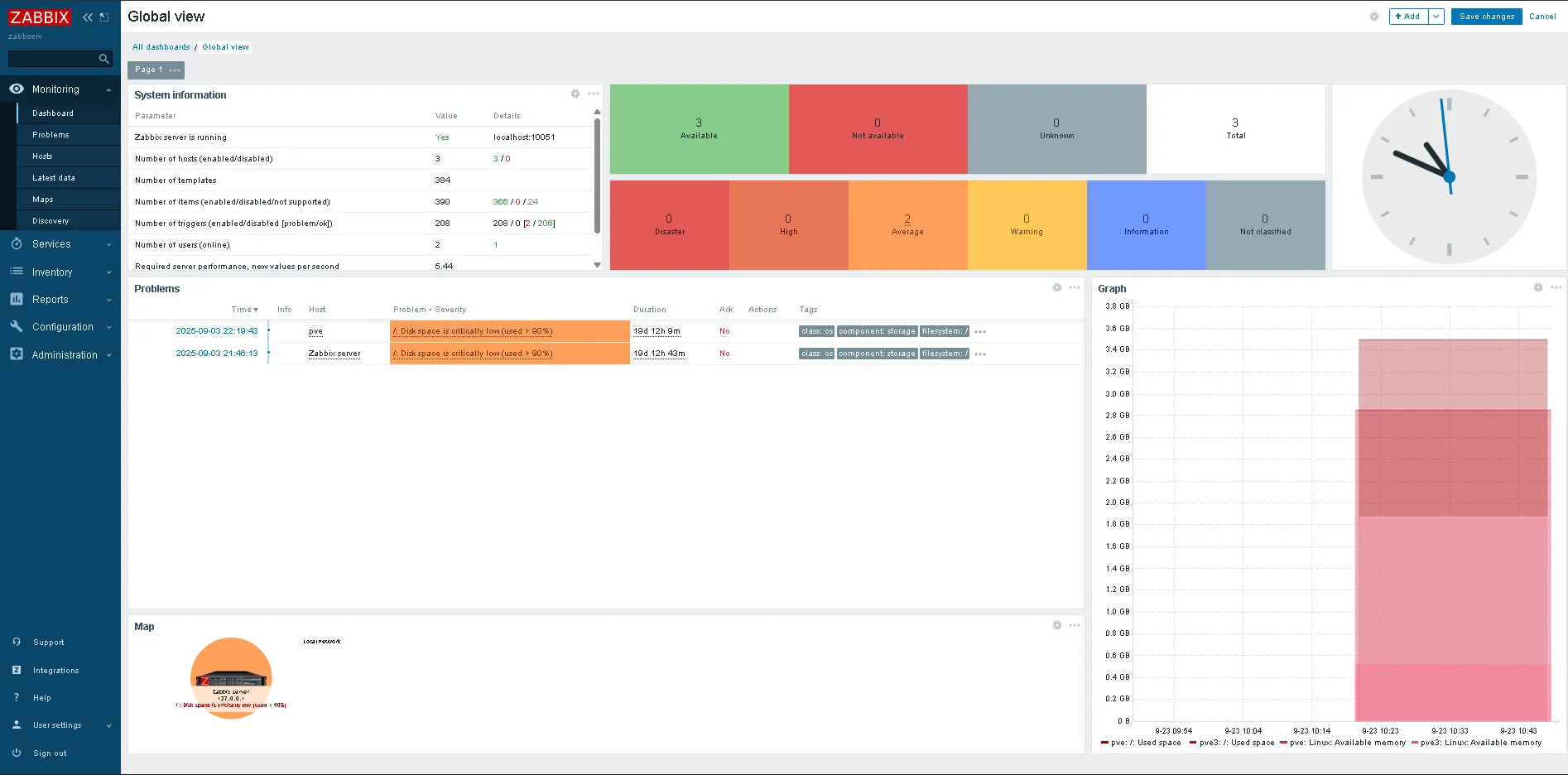
Zabbix Dashboard Global View

09. Hasil Akhir — Dashboard Zabbix

Jika "Zabbix server is running" menampilkan Yes, instalasi berhasil. Dashboard Global View akan menampilkan status semua host yang dimonitor secara real-time.

System Information Host Map Problems Panel Real-time Graph

Jika ingin untuk penjelasan lebih lanjut bisa download file PDF yang ada di pojok kiri, disitu ada dokumentasi installsi Zabbix yang telah saya lakukan.

Download PDF