Pertama, buka Proxmox di browser dengan memasukkan IP Proxmox diikuti port :8006 (contoh: 192.168.1.1:8006).
Membuat VM di Proxmox
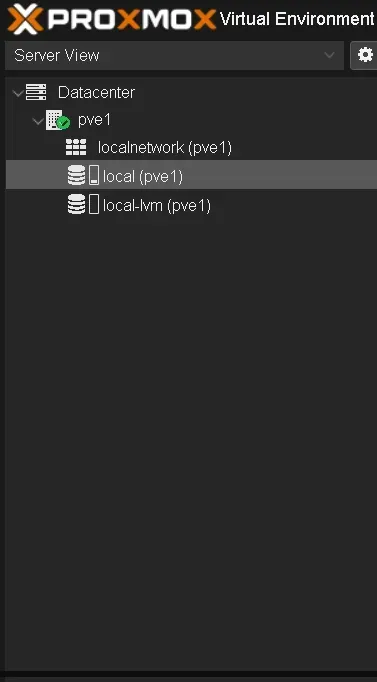
Setelah login berhasil, masuk ke menu local (pve1) di sidebar kiri.
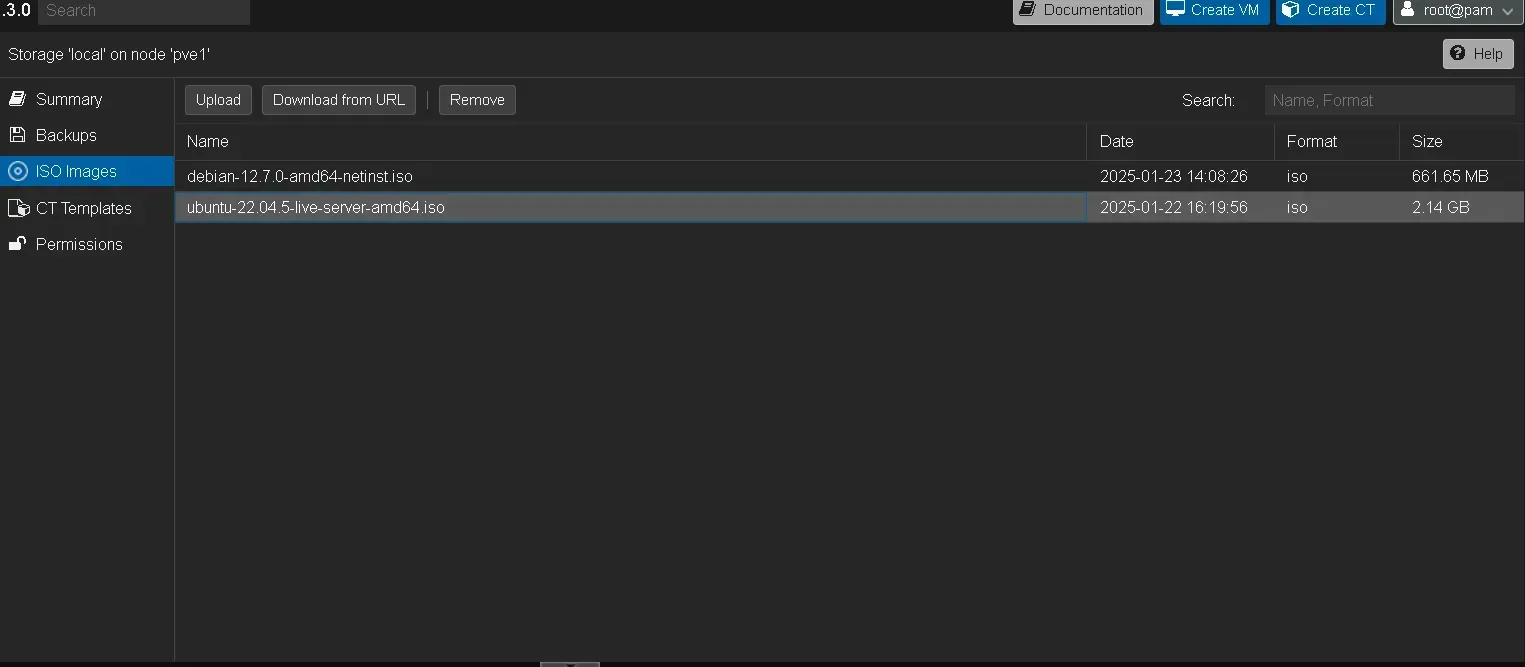
Pilih menu ISO Images. Sebelum membuat VM, Anda harus mengunggah file ISO (misalnya Ubuntu 22.04) melalui tombol Upload atau Download from URL.
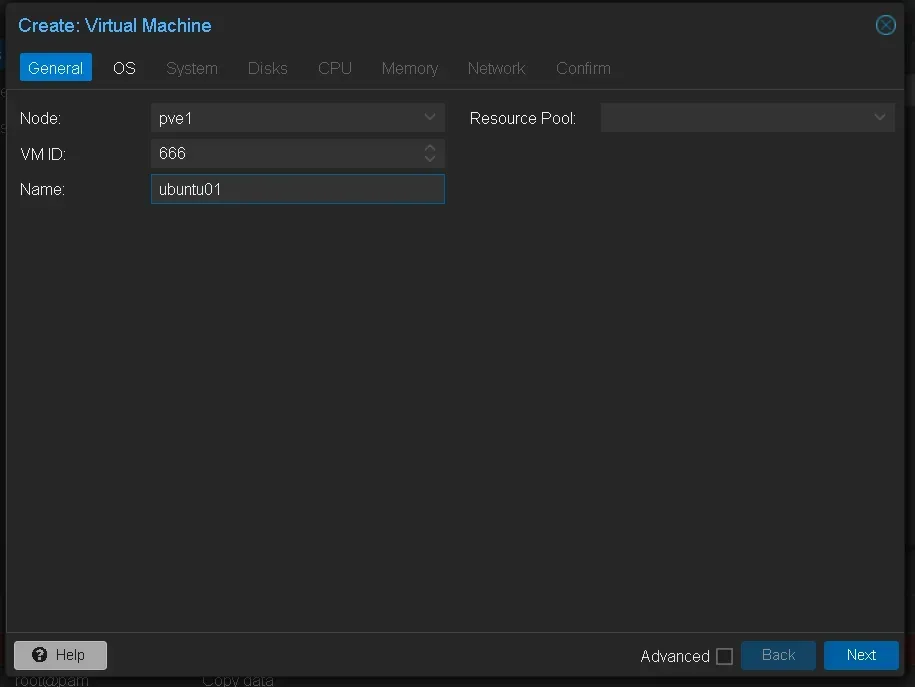
Setelah ISO siap, klik tombol Create VM yang terletak di pojok kanan atas layar. Isi VM ID dan Name.
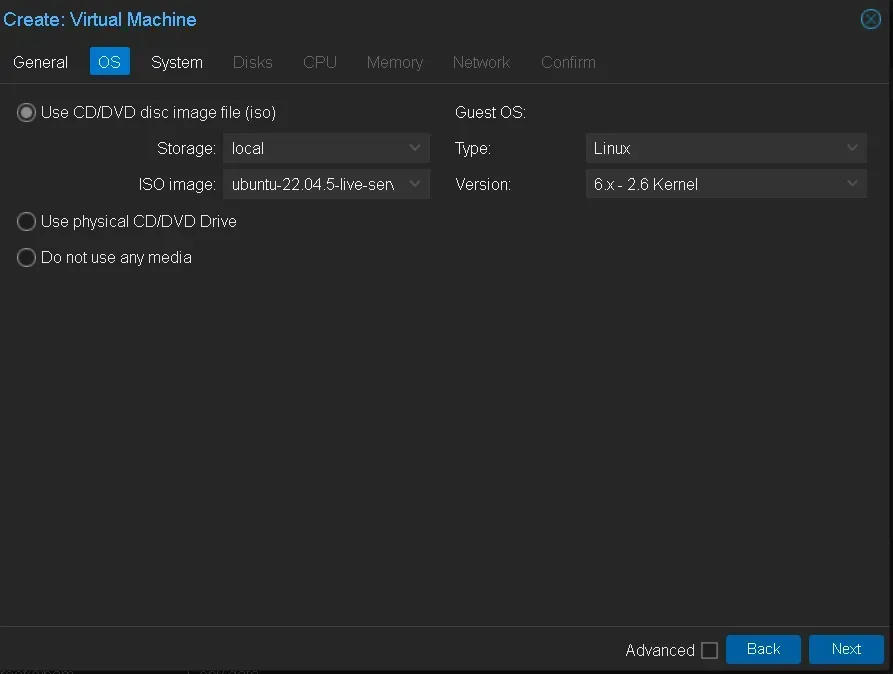
Pada tab OS, pilih ISO Image yang sudah Anda unggah sebelumnya.
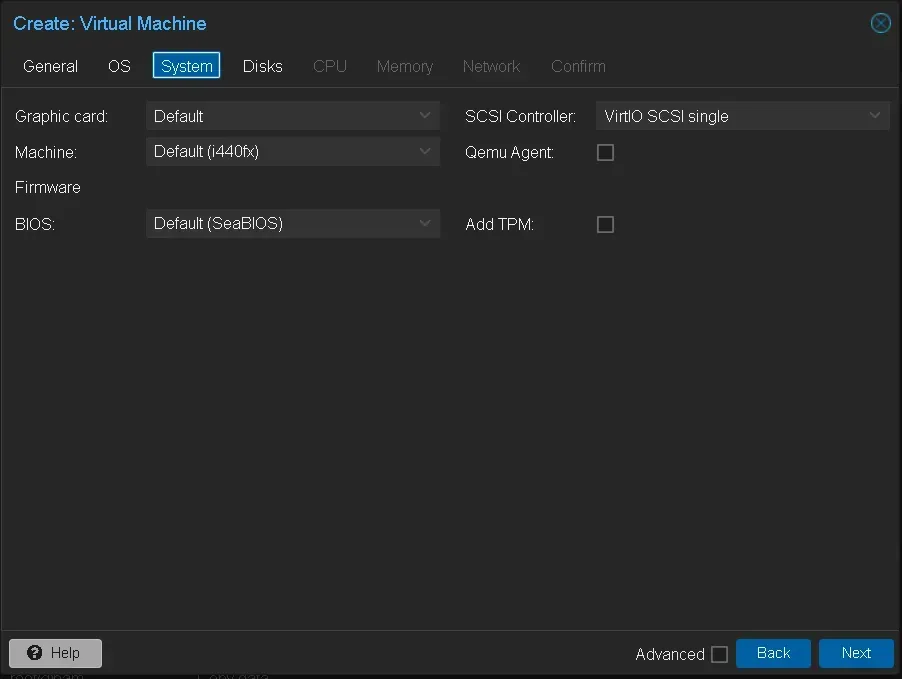
Tab System biarkan default (Grafis default, SCSI Controller, dll).
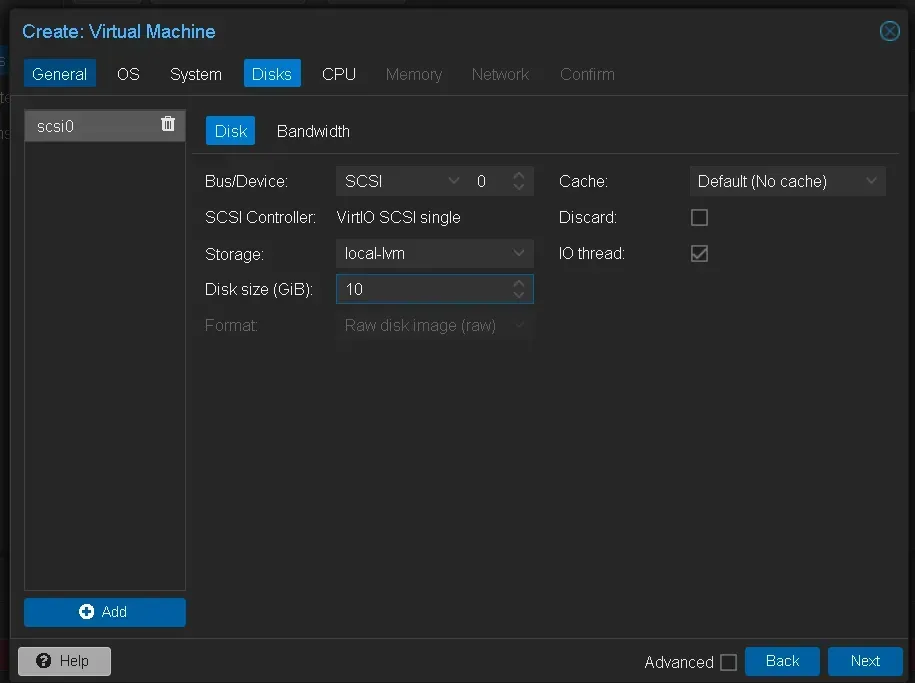
Tab Disks: Tentukan ukuran penyimpanan (Disk Size) sesuai kebutuhan. Storage bisa dipilih 'local-lvm'.
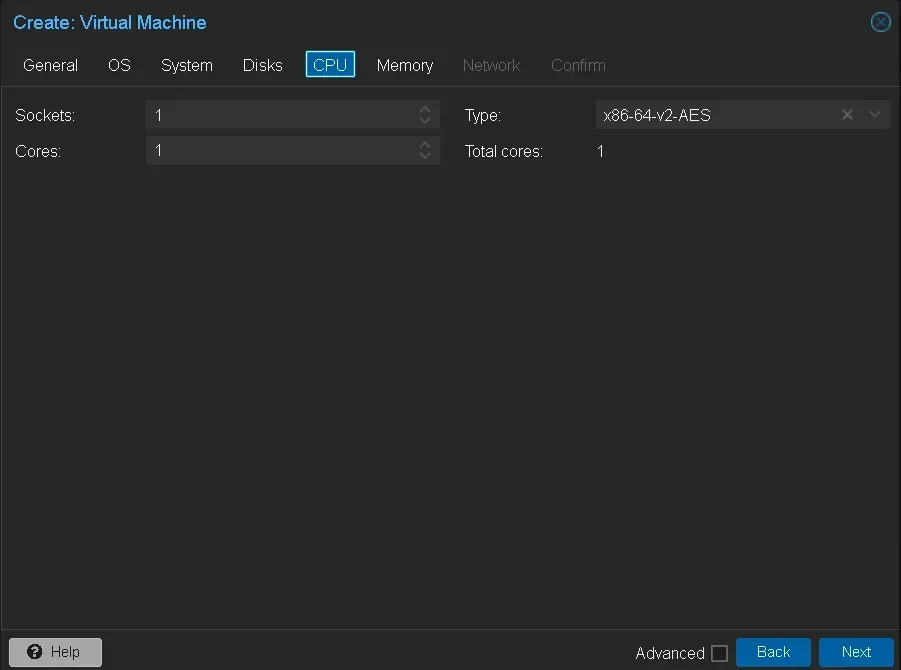
Tab CPU: Tentukan jumlah Cores. Biarkan Socket 1 jika tidak butuh banyak. Type 'host' biasanya memberikan performa terbaik.
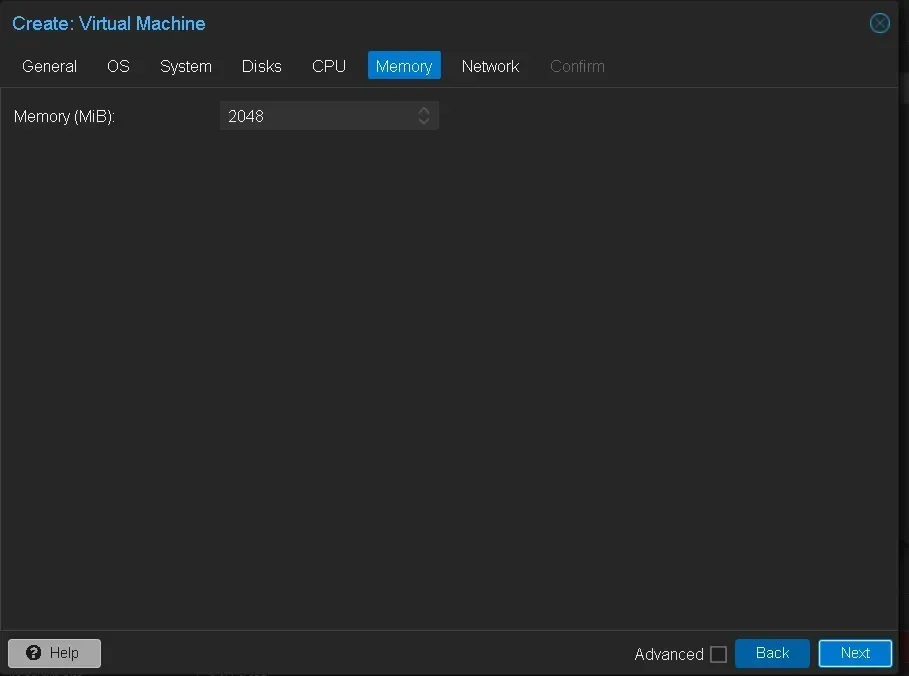
Tab Memory: Alokasikan RAM sesuai kebutuhan VM Anda (misal 2048 MiB untuk 2GB).
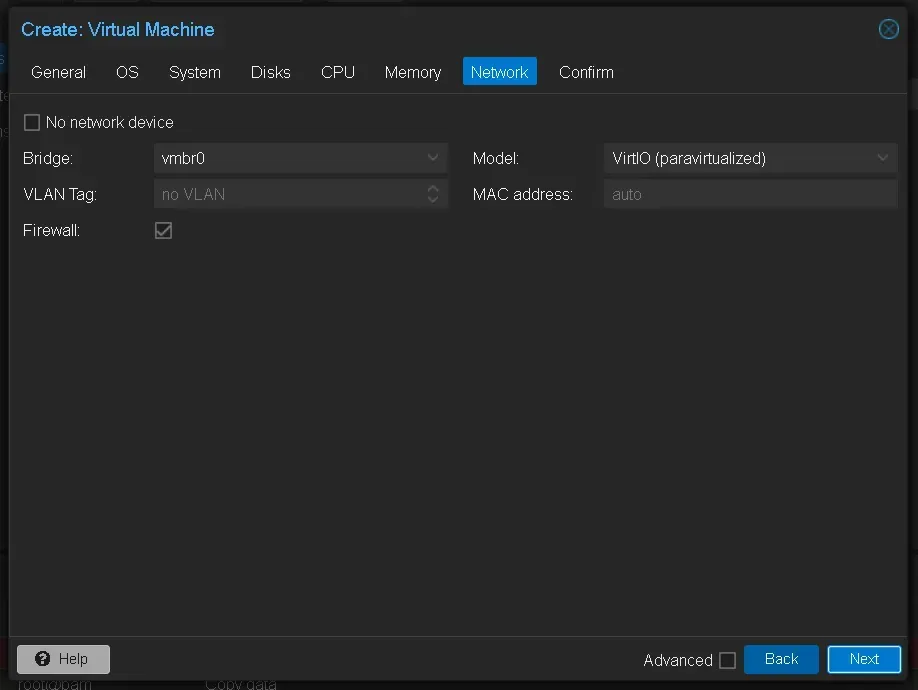
Tab Network: Biarkan default (Bridge vmbr0) jika ingin VM terhubung ke jaringan lokal host.
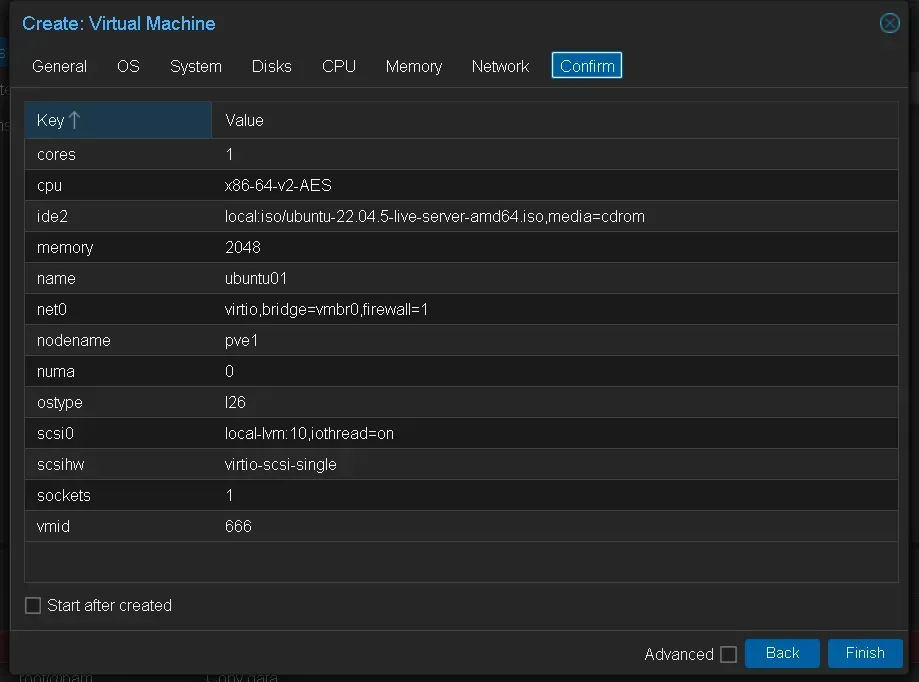
Review kembali setingan di tab Confirm. Jika sudah benar, klik Finish.
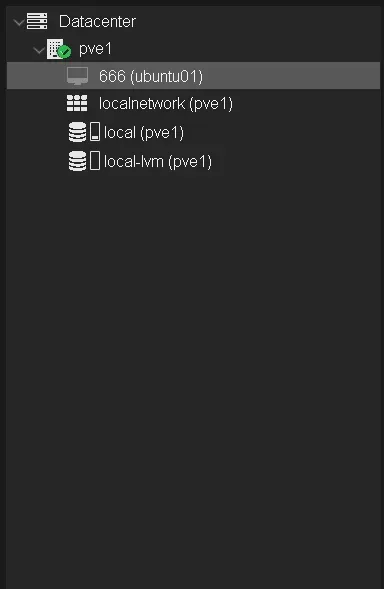
VM akan muncul di menu sebelah kiri (contoh: 666 (ubuntu01)).
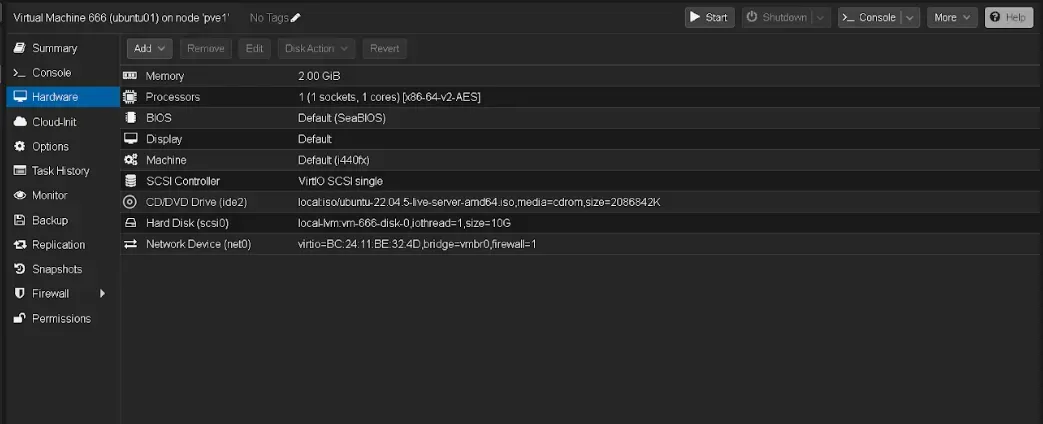
Klik kanan pada VM tersebut, pilih Start, lalu buka tab Console untuk melihat proses instalasi OS.